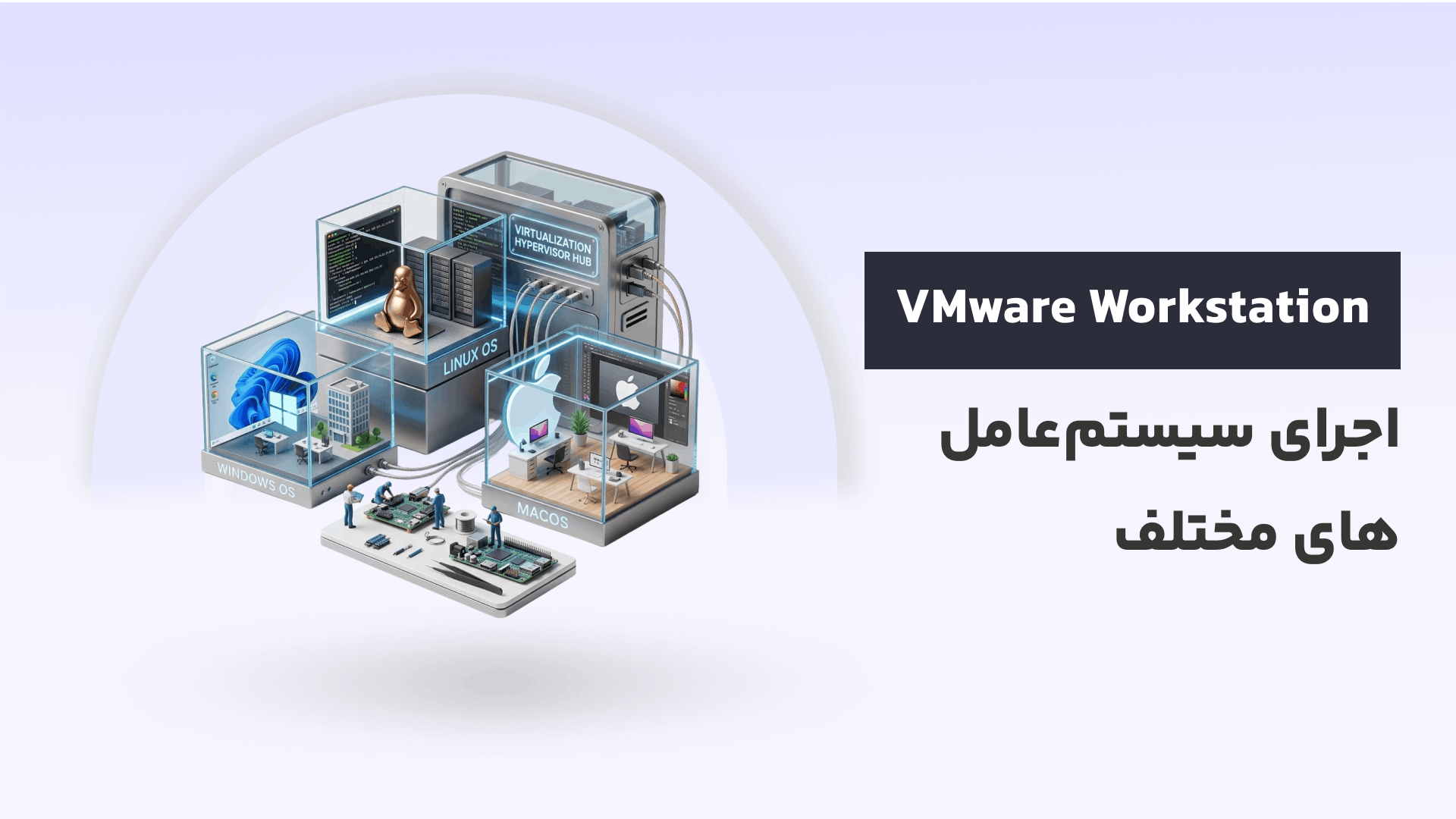
دوره آموزش VMware Workstation از نصب تا اجرای سیستمعاملهای مختلف
11:57:10
5.0
بسیاری از علاقهمندان به حوزه فناوری اطلاعات برای یادگیری شبکه، امنیت یا کار با سیستمعاملهای مختلف با این چالش روبهرو هستند که چگونه بدون داشتن چندین سیستم فیزیکی، محیطهای مختلف را آزمایش کنند. دو...
بسیاری از علاقهمندان به حوزه فناوری اطلاعات برای یادگیری شبکه، امنیت یا کار با سیستمعاملهای مختلف با این چالش روبهرو هستند که چگونه بدون داشتن چندین سیستم فیزیکی، محیطهای مختلف را آزمایش کنند. دوره آموزش VMware Workstation به شما کمک میکند تا بدون نیاز به تهیه سختافزارهای متعدد، چندین ماشین مجازی ایجاد کنید و سیستمعاملها و تنظیمات مختلف را در یک محیط امن بررسی کنید.
در این دوره در دانشجویار با مفاهیم پایه مجازیسازی، نحوه نصب و راهاندازی VMware Workstation، ساخت و مدیریت ماشینهای مجازی، نصب سیستمعاملهای مختلف مانند ویندوز، لینوکس، macOS، اندروید و میکروتیک، مدیریت Snapshot و Clone و تنظیم شبکههای مجازی بهصورت عملی آشنا میشوید. این دوره برای افرادی مناسب است که میخواهند مهارت کار با مجازیسازی (Virtualization) را یاد بگیرند و از VMware Workstation بهعنوان ابزاری کاربردی در مسیر یادگیری خود استفاده کنند.
مجازیسازی یکی از مهارتهای مهم در حوزه فناوری اطلاعات محسوب میشود و ابزارهایی مانند VMware Workstation به کاربران این امکان را میدهند تا بدون نیاز به چندین سیستم فیزیکی، محیطهای مجازی مختلفی را روی یک کامپیوتر ایجاد و مدیریت کنند.
یادگیری VMware Workstation 26H1 به شما کمک میکند تا بدون نیاز به خرید سختافزارهای گرانقیمت یا سرورهای فیزیکی، یک آزمایشگاه شبکه (Test Lab) بزرگ و پیشرفته داشته باشید. وجود چنین محیطی باعث میشود بتوانید نرمافزارها، تنظیمات شبکه و سیستمعاملهای مختلف را بدون نگرانی از آسیب به سیستم اصلی آزمایش و بررسی کنید.
در دوره آموزش VMware Workstation یاد میگیرید چگونه بهصورت حرفهای با یکی از پرکاربردترین نرمافزارهای مجازیسازی کار کنید و محیطهای مجازی مختلفی برای اجرای سیستمعاملها و مدیریت ماشینهای مجازی ایجاد و پیکربندی کنید.
این دوره شما را با مفاهیم پایه مجازیسازی آشنا میکند و اهمیت فناوری Virtualization در حوزههایی مانند شبکه، امنیت و مدیریت سرورها را بررسی میکنید.
در طول این دوره با مباحث زیر آشنا خواهید شد:
در این دوره، نصب و راهاندازی سیستمعاملهایی مانند:
? سیستمعامل سرور: ویندوز سرور 2025 (Windows Server 2025)
? توزیع محبوب لینوکس: اوبونتو (Ubuntu 26.04 LTS)
? سیستمعامل تست نفوذ: کالی لینوکس (Kali Linux 2026.1)
? سیستمعامل اختصاصی اپل: مک (macOS Sequoia)
? سیستمعامل موبایل روی کامپیوتر: اندروید 9 (Android 9)
? روتر مجازی قدرتمند: میکروتیک (Mikrotik)
روی VMware Workstation بهصورت عملی آموزش داده میشود تا بتوانید تجربه کار با محیطهای مختلف را به دست آورید.
دوره آموزش VMware Workstation برای افرادی طراحی شده است که میخواهند با مفهوم مجازیسازی آشنا شوند، سیستمعاملهای مختلف را در محیطهای مجازی اجرا کنند و مهارت کار با ماشینهای مجازی را به دست آورند. این دوره برای گروههای زیر میتواند مفید باشد:
دوره VMware Workstation از سطح پایه شروع میشود و نیاز به پیشنیاز تخصصی و پیچیدهای ندارد. با این حال، داشتن اطلاعات اولیه و عمومی در زمینه کار با ویندوز و آشنایی مقدماتی با مفاهیم شبکه، سرعت یادگیری شما را دوچندان خواهد کرد.
در این دوره آموزشی از نرمافزار VMware Workstation Pro 26H1 (نسخه مدرن ۶۴ بیتی) استفاده میشود و تمامی آموزشها بر اساس همین نسخه ارائه میشوند.
VMware Workstation یکی از نرمافزارهای قدرتمند در حوزه مجازیسازی (Virtualization) است که به کاربران اجازه میدهد چندین سیستمعامل مختلف را بهصورت همزمان روی یک کامپیوتر اجرا و مدیریت کنند. در واقع، این نرمافزار با ایجاد ماشینهای مجازی (Virtual Machine) یک محیط شبیهسازیشده فراهم میکند که در آن میتوان سیستمعاملهایی مانند ویندوز، لینوکس، macOS، اندروید و سایر سیستمها را بدون نیاز به نصب روی سختافزار جداگانه اجرا کرد.
با استفاده از VMware Workstation میتوانید منابع سختافزاری مانند پردازنده، حافظه رم، فضای ذخیرهسازی و کارت شبکه را برای هر ماشین مجازی تنظیم کنید و محیطهای مختلفی برای آزمایش و یادگیری ایجاد نمایید. همچنین قابلیتهایی مانند Snapshot برای ذخیره وضعیت ماشین مجازی و Clone برای ایجاد نسخههای مشابه از یک ماشین، مدیریت محیطهای مجازی را سادهتر میکنند.
این نرمافزار بهطور گسترده توسط دانشجویان، متخصصان شبکه، مدیران سیستم و علاقهمندان حوزه امنیت استفاده میشود؛ زیرا امکان تمرین، بررسی و مدیریت سیستمعاملها و تنظیمات مختلف را بدون نیاز به چندین سیستم فیزیکی فراهم میکند. به همین دلیل، VMware Workstation یکی از ابزارهای مهم برای یادگیری مفاهیم مجازیسازی و کار با محیطهای آزمایشی در حوزه فناوری اطلاعات محسوب میشود.
VMware Workstation یکی از ابزارهای پرکاربرد در حوزه مجازیسازی است که برای ایجاد، اجرا و مدیریت ماشینهای مجازی روی یک سیستم فیزیکی استفاده میشود. این نرمافزار به کاربران اجازه میدهد چندین سیستمعامل مختلف را بدون نیاز به تهیه چندین کامپیوتر یا سرور، روی یک دستگاه اجرا و بررسی کنند. بنابراین یادگیری و آموزش VMware Workstation اهمیت بالایی دارد.
با استفاده از VMware Workstation میتوان محیطهای مجازی مختلفی ایجاد کرد و سیستمعاملها، نرمافزارها و تنظیمات گوناگون را در یک فضای امن آزمایش کرد. مهمترین کاربردهای این نرمافزار عبارتاند از:
نحوه کار VMware Workstation به این صورت است که ابتدا یک ماشین مجازی (Virtual Machine) ایجاد میکنید و منابع مورد نیاز آن مانند مقدار RAM، تعداد هستههای پردازنده، فضای هارد و تنظیمات شبکه را مشخص میکنید. سپس میتوانید سیستمعامل مورد نظر خود را روی این ماشین مجازی نصب کنید. هر ماشین مجازی مانند یک کامپیوتر جداگانه عمل میکند و سیستمعامل نصبشده روی آن، محیط و تنظیمات مستقل خود را دارد.
آموزش VMware Workstation بهعنوان یکی از مهارتهای پایه و کاربردی در مسیر ورود به حوزههایی مانند شبکه، امنیت، مدیریت سیستمها و مجازیسازی اهمیت زیادی دارد. یادگیری این نرمافزار به شما کمک میکند تا با مفاهیم ماشینهای مجازی، نصب و مدیریت سیستمعاملها و ایجاد محیطهای آزمایشی آشنا شوید و مهارتهای فنی خود را برای فعالیت در حوزه فناوری اطلاعات توسعه دهید.
تسلط بر VMware Workstation میتواند برای افرادی که قصد فعالیت بهعنوان کارشناس شبکه و زیرساخت، مدیر سیستم (System Administrator)، کارشناس امنیت یا متخصص حوزه مجازیسازی را دارند، یک مهارت کاربردی محسوب شود. این افراد میتوانند از VMware Workstation برای ایجاد محیطهای آزمایشی، بررسی تنظیمات شبکه، نصب سیستمعاملهای مختلف، راهاندازی محیطهایی مانند Kali Linux و آمادهسازی زیرساختهای مجازی استفاده کنند.
با توجه به استفاده گسترده سازمانها از فناوری مجازیسازی برای مدیریت بهتر منابع، کاهش هزینههای سختافزاری و افزایش انعطافپذیری زیرساختها، آشنایی با ابزارهایی مانند VMware Workstation میتواند یک قدم مهم برای تقویت مهارتهای فنی و آماده شدن برای یادگیری فناوریهای پیشرفتهتر در حوزه IT باشد.
در صورتی که هرگونه نظر، انتقاد یا پیشنهادی در مورد دوره آموزش VMware Workstation دارید، در بخش دیدگاهها در همین صفحه مطرح نمایید.
هنوز نظری ثبت نشده است.
